

在OSX 10.11 EI Capitan中,系统已经自带Apache和PHP,本文将介绍如何在OSX 10.11 EI Capitan系统中搭建Apache、PHP、MySQL以及phpMyAdmin。
Apache
在OSX 10.11 EI Capitan中,系统已经自带Apache,我们可以用终端来管理它。
启动Apache:
sudo apachectl start
停止:
sudo apachectl stop
重启:
sudo apachectl restart
查看Apache版本:
httpd -v
在启动Apache后,在浏览器中输入http://localhost,你会看见“It works!”字样。
你可以查看Apache的配置文件是否有错,通过输入如下命令:
apachectl configtest
在http://localhost中,你展示的文件位于/Library/WebServer/Documents/这个系统目录下,另一个web根目录是用户的~/Sites目录,这个目录默认是不存在的,用户可以自己创建,创建完成之后,你会发现这个文件夹图标有一个特殊的唯一的图标,如下图所示:
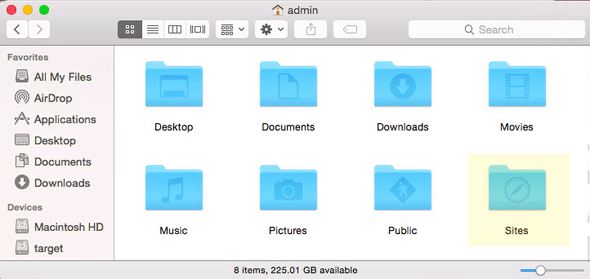
之后,我们需要在/etc/apache2/users/目录下添加一个username.conf文件,具体做法如下,在终端输入如下命令:
cd /etc/apache2/users

sudo nano username.conf
然后在username.conf中输入如下代码:
<Directory "/Users/username/Sites/">
AllowOverride All
Options Indexes MultiViews FollowSymLinks
Require all granted
</Directory>
其中username为当前账户的名称,之后按ctrl+x,再按y保存退出,该文件的属性应该如下
-rw-r--r-- 1 root wheel 127 5 10 16:55 natsu.conf
输入ls -l可查看文件属性。
如果你的文件属性和上面有所不同,可通过如下命令来更改:
sudo chmod 644 username.conf
接下来,你需要做的是打开http.conf并开放一些modules。
sudo nano /etc/apache2/httpd.conf
取消以下modules的注释:(删除语句前面的#号)
LoadModule authz_core_module libexec/apache2/mod_authz_core.so

LoadModule authz_host_module libexec/apache2/mod_authz_host.so

LoadModule userdir_module libexec/apache2/mod_userdir.so

LoadModule include_module libexec/apache2/mod_include.so

LoadModule rewrite_module libexec/apache2/mod_rewrite.so
如果你想运行php的话,你还需要取消这行代码的注释:
LoadModule php5_module libexec/apache2/libphp5.so
之后,你需要取消如下的注释,来允许用户文件路径。
Include /private/etc/apache2/extra/httpd-userdir.conf
打开另一个Apache配置文件:
sudo nano /etc/apache2/extra/httpd-userdir.conf
并取消如下内容的注释:
Include /private/etc/apache2/users/*.conf
保存并退出nano,之后重启Apache。
sudo apachectl restart
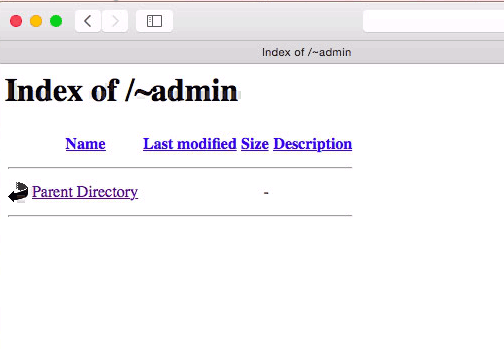
在浏览器输入http://localhost/~username/,你会看见如下页面:
PHP
要使用php,只需要在httpd.conf中取消一行注释内容即可:
打开httpd.conf:
sudo nano /etc/apache2/httpd.conf
取消如下内容的注释:
LoadModule php5_module libexec/apache2/libphp5.so
之后,重启Apache即可。
MySQL
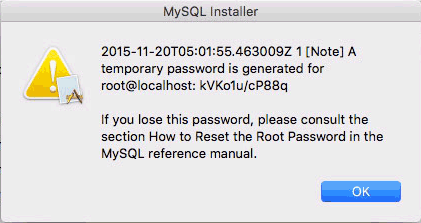
在OSX 10.11 中并不自带MySQL,因此你需要下载相应版本的MySQL,直接选择DMG Archive格式的压缩包下载即可。之后按照步骤安装,安装途中会出现如下弹窗,你需要记住这个初始密码(root@localhoost:后面的字符串)。
打开系统偏好设置,在最底下的那一排,你会发现MySQL的图标,点击它,之后点击Start MySQL Server,或者你可以直接通过命令行来开关MySQL。
打开:
sudo launchctl load -F /Library/LaunchDaemons/com.oracle.oss.mysql.mysqld.plist
关闭:
sudo launchctl unload -F /Library/LaunchDaemons/com.oracle.oss.mysql.mysqld.plist
查看版本信息:
/usr/local/mysql/bin/mysql -v -u root -p
如果你不想每次使用mysql都输入这么长的路径,你可以将mysql的路径配置到你的shell路径中。
cd ; nano .bash_profile
输入:
export PATH="/usr/local/mysql/bin:$PATH"
之后使配置文件生效:
source ~/.bash_profile
接下来你就可以直接使用如下命令了:
mysql -v -u root -p
改变MySQL的密码方法如下:
/usr/local/mysql/bin/mysqladmin -u root -p'temppassword' password 'newpassword'
解决2002 MySQL Socket中的问题:
sudo mkdir /var/mysql

sudo ln -s /tmp/mysql.sock /var/mysql/mysql.sock
phpMyAdmin
下载phpMyAdmin,将解压后的文件夹phpmyadmin移动到~/Sites目录下。
创建config文件夹:
mkdir ~/Sites/phpmyadmin/config
设置文件夹权限:
chmod o+w ~/Sites/phpmyadmin/config
在浏览器中输入http://localhost/~username/phpmyadmin/setup/
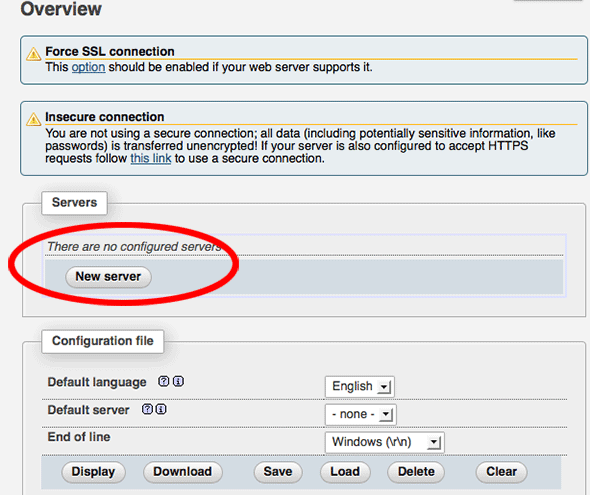
选择New server
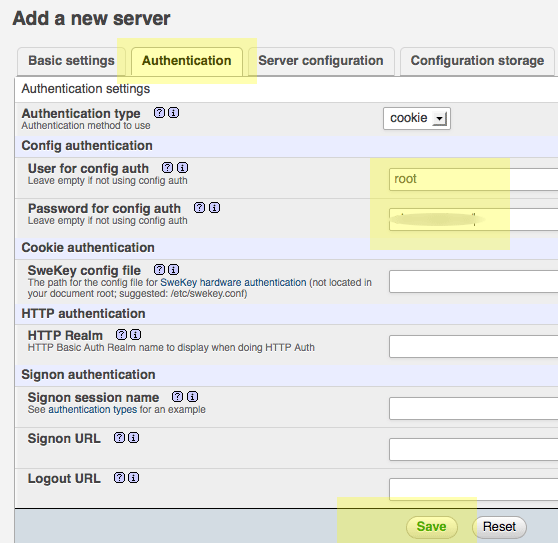
选择Authentication,输入user和password,之后点Save
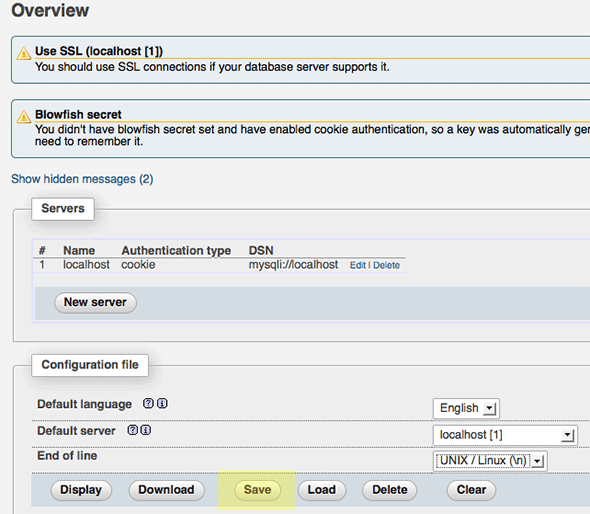
回到之前页面,你会发现servers下多了一项,点击Save按钮。
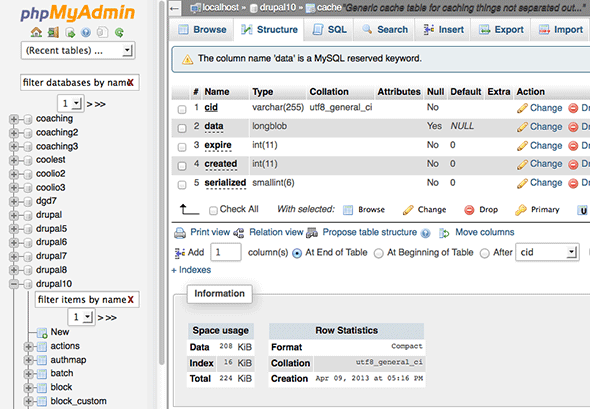
回到之前创建的config文件夹,你会发现多了一个config.inc.php,将它移动到/phpmyadmin文件夹,之后删除空的config文件夹。
现在,打开http://localhost/~username/phpmyadmin/,你会发现你可以连接到MySQL数据库了。
要更新phpmyadmin的话,只需下载最新的版本,替换掉config.inc.php文件即可。
Permissons
要想在本地没有权限限制的情况下运行一个网站,最好设置web根目录和其内容是可写入的。
如果,你有一个网站文件放在~/Sites/testsite下,你可以通过如下方法把它设置为可写的:
sudo chmod -R a+w ~/Sites/testsite
如果你担心安全问题,不想让所有人都可以写入,你可以将所有者设置成Apache _www,但是在操作文件时你需要以管理员身份进行多次验证你不是所有者。你可以这样做:
sudo chown -R _www ~/Sites/testsite
这将使文件夹的内容归Apache用户所有。
如果你的网站放在系统文件目录下,你还需要这样做:
sudo chown -R _www /Library/WebServer/Documents/testsite
做完这些,你就可以在OSX EI Capitan本地运行一个AMP堆栈了。